全新 2.0 版云信英语阅读使用说明
云信英语阅读 · 完整使用教程
适用版本:2.1(2.0 全新重写版 + 跟读录音)
更新日期:2026-10-25
官网:www.winsonreading.com
这是什么
云信英语阅读 是一个离线优先的英语精听阅读器。
它不提供课程、不做每日打卡、不用注册账号,也不会把你的书传到任何服务器。
它只做一件事:把「音频 + 字幕」变成可以逐句精听、随手查词、随手记录的阅读器。
- 音频和字幕你自己准备(正版的英文原版有声书 + 字幕文件)
- 学到的东西只存在你自己的设备上
- 买一次,永久使用
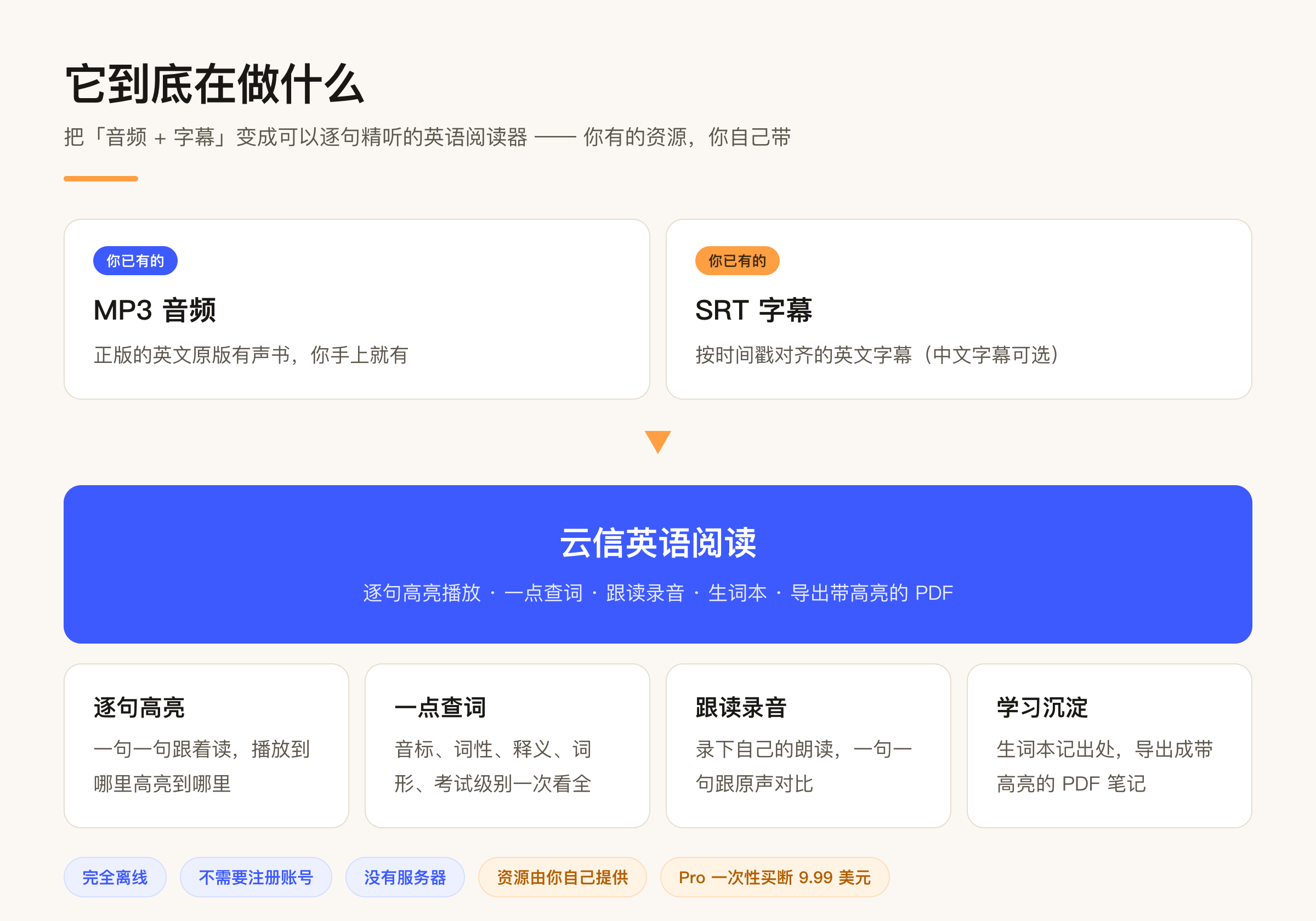
市面上的英语 App 大多两种形态:要么按月付费的在线课程,要么锁死在你提供的固定内容里。
这个 App 走的是第三条路——工具归你,内容归你,订阅不存在。
三分钟快速上手
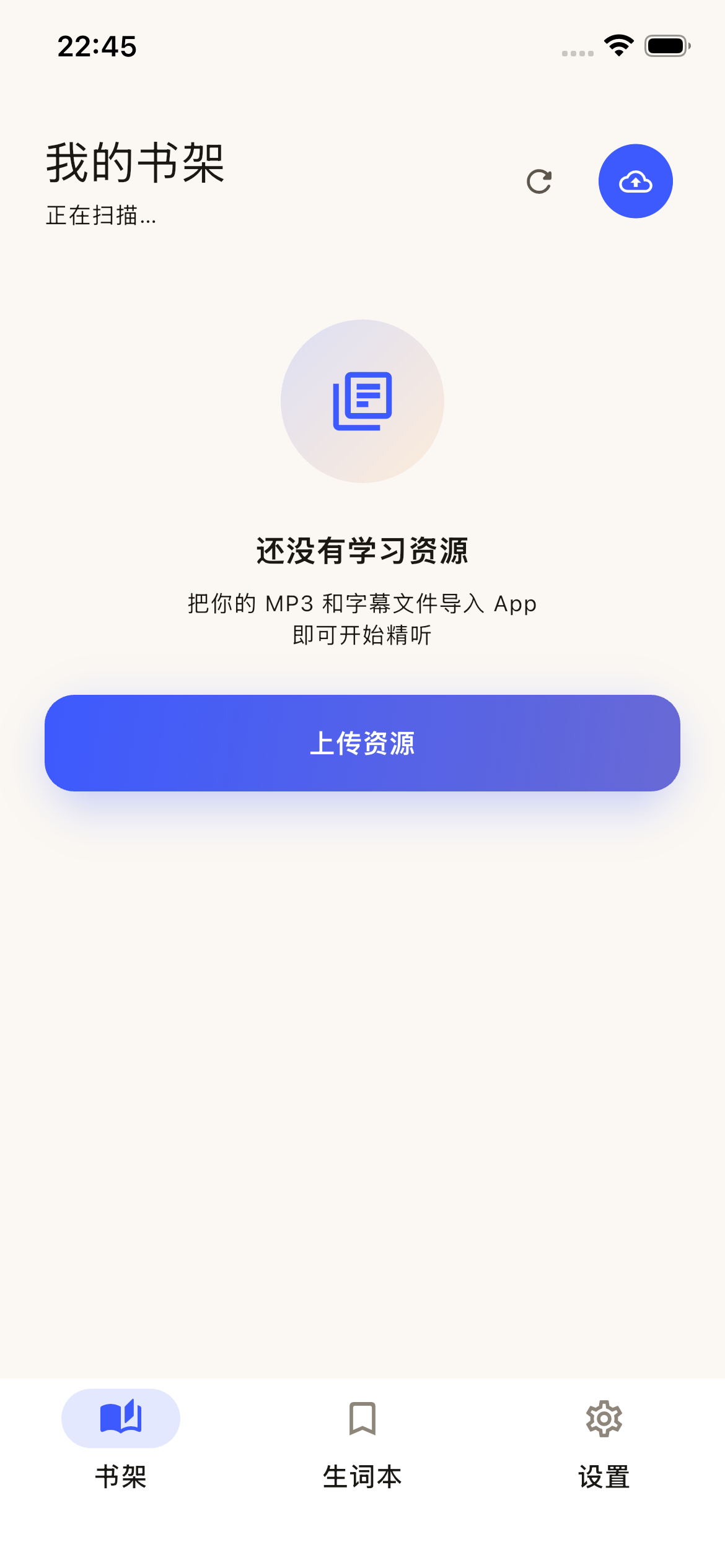
刚装好打开是空的,这是正常的:
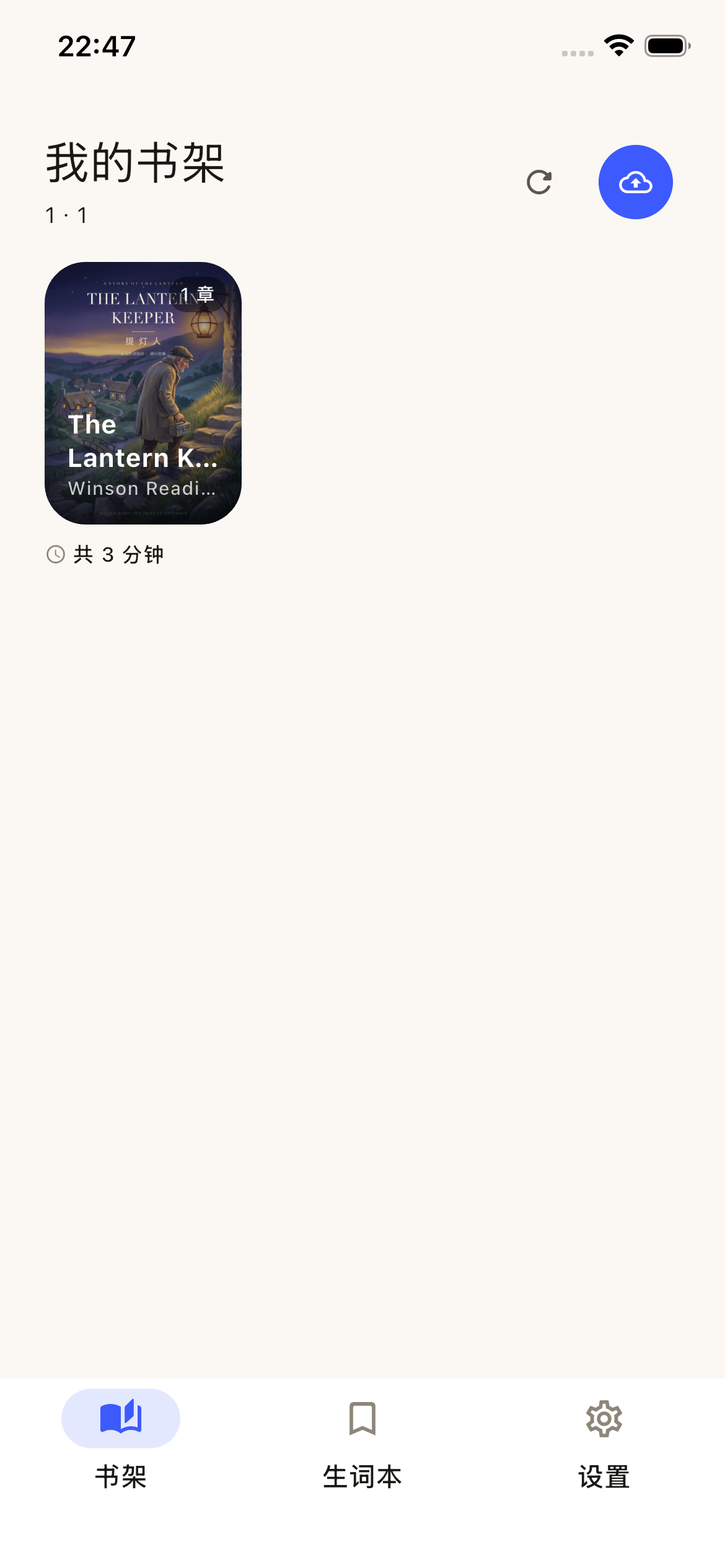
想先看看效果,App 里自带一段 3 分多钟的英文精听示例 《The Lantern Keeper 提灯人》(含中英双语字幕),
点进去就能读:
正式使用前,你需要准备音频 + 字幕,然后按下面「第一部分」导入。
目录
| # | 部分 | 内容 |
|---|---|---|
| 一 | 导入你的资源 | 三种导入方式、目录结构、命名规则 |
| 二 | 阅读器 | 顶栏、字幕模式、播放控制、跟读录音、分级高亮、阅读设置、导出 PDF |
| 三 | 查词与词典 | 离线词典、在线词典、大词典下载 |
| 四 | 生词本 | 收集、搜索、来源上下文、标记级别 |
| 五 | 设置 | 词典、阅读、外观、繁体显示、资源管理 |
| 六 | Pro 与免费版 | 功能对比、买断说明 |
| 七 | 常见问题 | 导入失败、字幕乱码、章节顺序…… |
| 八 | 下载 | iOS / Android |
第一部分:导入你的资源
App 认的是什么
这个 App 的阅读单位是「一章音频 + 一份字幕」。
把一整本书拆成若干章,每章一对文件,App 就能逐句精听。
| 你要准备的 | 必需? | 说明 |
|---|---|---|
| 音频文件 | ✅ 必需 | .mp3(首选)、.m4a、.aac、.wav、.flac、.ogg |
| 英文字幕 | ✅ 必需 | .srt(也支持 .vtt),UTF-8 编码 |
| 中文字幕 | ⭕ 可选 | 有它才有中英双语对照 |
album.ini |
⭕ 可选 | 写书名、作者、封面名 |
| 封面图片 | ⭕ 可选 | cover.jpg / cover.png / folder.jpg |
| 原文 EPUB | ❌ 暂不可用 | 扫描器会识别,但 2.x 还没做「原文」视图 |
方式一:局域网上传(推荐,免费版也能用)
这是最省事的方式:电脑浏览器拖一下,手机点一下整理资源,书就上架了。
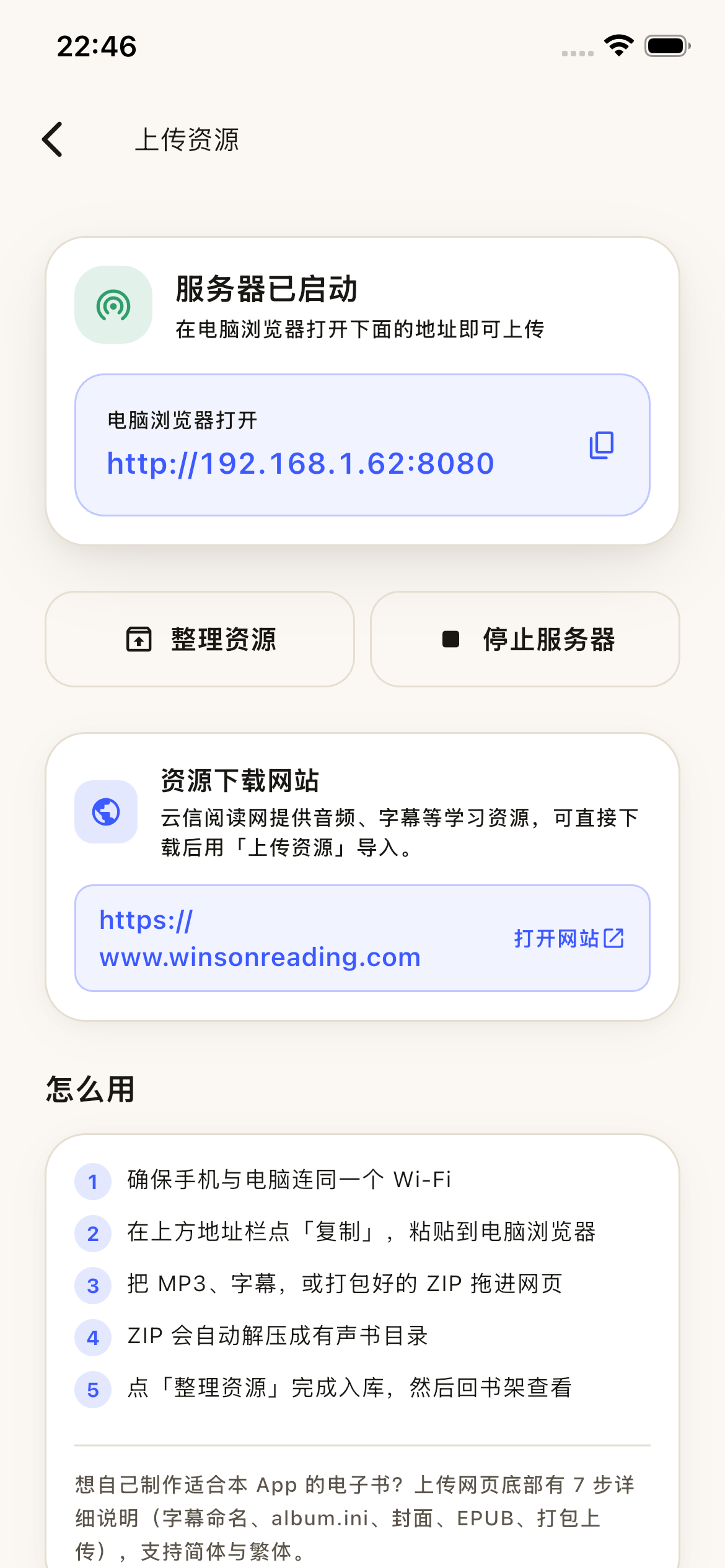
五步:
- App 里点「上传资源」→「启动上传服务器」
书架页右上角那个云朵图标进去,然后点「启动上传服务器」。 - 复制页面上显示的地址
形如http://192.168.1.62:8080,点地址右边的复制按钮。 - 电脑上用浏览器打开这个地址
⚠️ 手机和电脑必须连同一个 Wi-Fi / 局域网。 - 把 MP3、字幕,或打包好的 ZIP 拖进网页
也可以用「整理资源」旁边的文件夹选择器上传。 - 回 App 点「整理资源」
ZIP 会自动解压成有声书目录。完成后回书架,新书就在那儿了。
网页底部还有一份完整的 7 步制作指南(字幕命名、album.ini、封面、EPUB、打包上传),
简体繁体都有。想自己排版命名的话,直接看那一页就行 —— 本教程的第 1.4 节是它的浓缩版。
方式二:从网站直接下载(Pro)
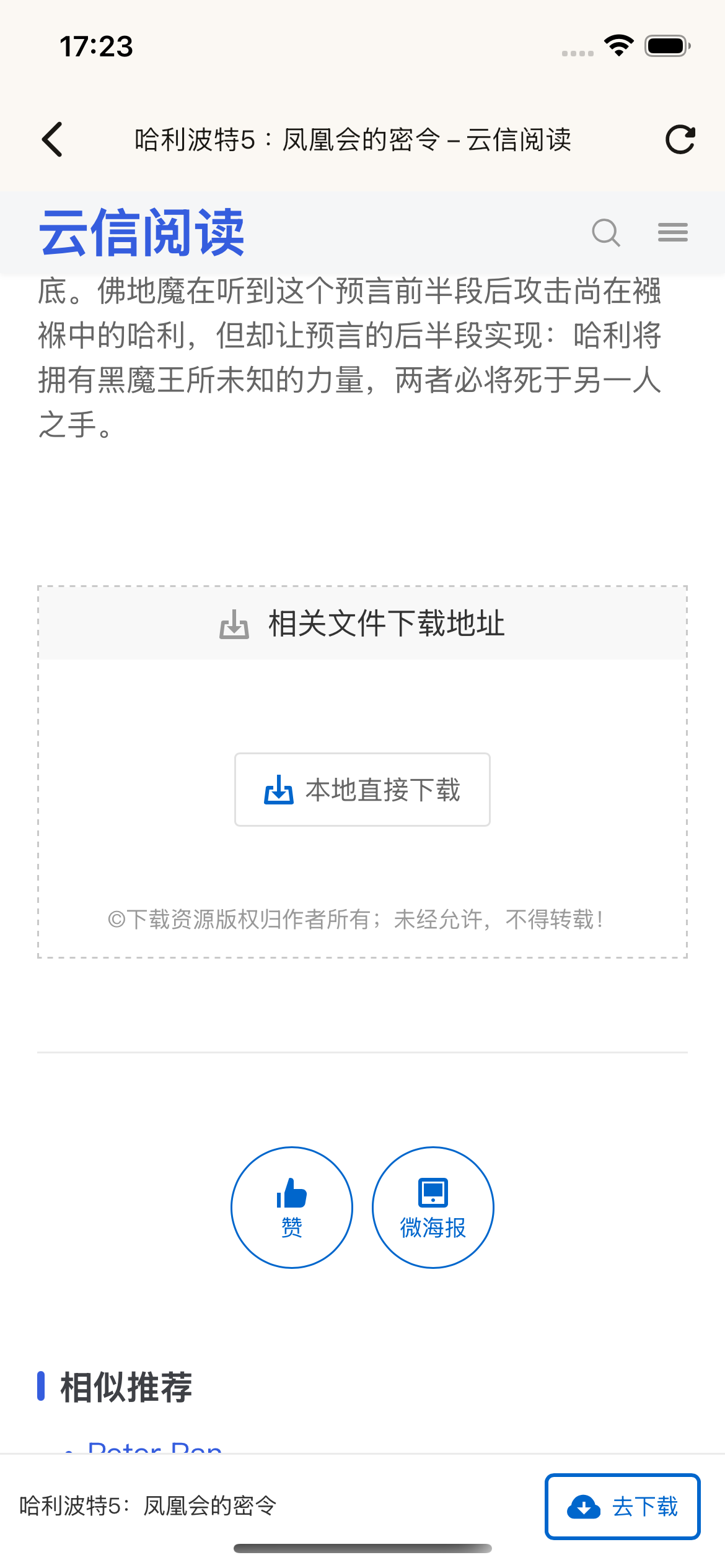
App 内置浏览器可以直接打开云信阅读网,
在资源页点「本地直接下载」,文件会自动下载、解压并入库:
- 免去自己拖拽的步骤
- 需要网络
- Pro 功能(免费版在设置里看不到这个入口)
方式三:自己把文件塞进 App 目录
App 的资源目录在「设置 → 资源存放位置」里可以看到,在 iOS「文件」App 中是可见的。
你可以用任何方式(AirDrop、iCloud 同步盘、备份恢复等)把文件放进去,
然后回书架点「重新扫描」。
⚠️ 2.x 没有「从文件 App 里直接选文件」的按钮。
file_picker依赖被移除(它会触发 App Store 对相机/相册权限的强制要求),
所以请走上面的方式一,或直接把文件放进 App 目录。
目录结构与命名规则
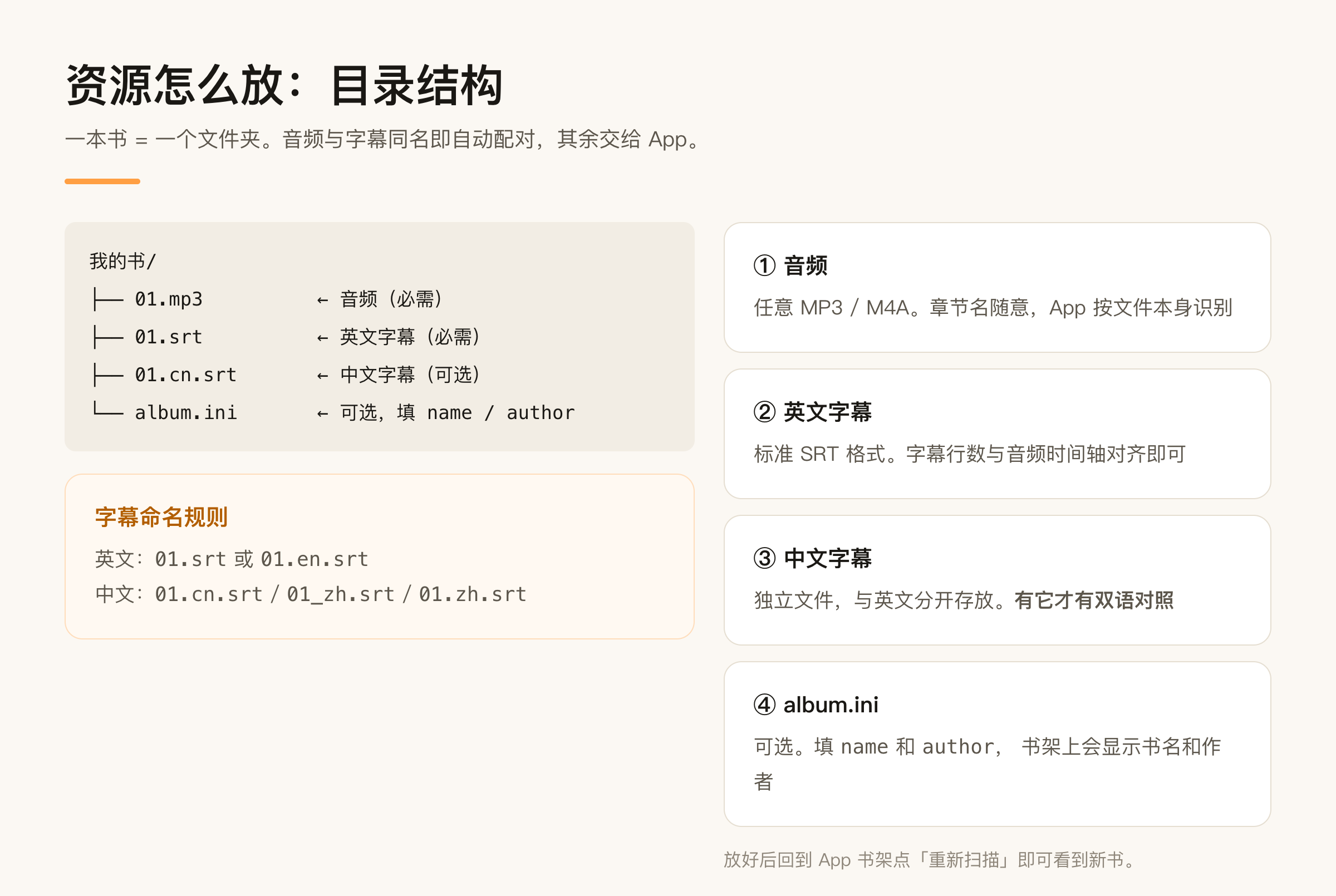
一本书 = 一个文件夹,文件夹名就是书名(除非 album.ini 里写了 name):
我的有声书/
└── 1.哈利波特:神奇的魔法石/
    ├── album.ini
    ├── cover.jpg
    ├── 01 - The Riddle House.mp3
    ├── 01 - The Riddle House.en.srt
    ├── 01 - The Riddle House.cn.srt
    ├── 02 - The Keeper of the Keys.mp3
    ├── 02 - The Keeper of the Keys.en.srt
    └── ...
几个省事的技巧:
- 音频也可以单独放进
audio/子目录、字幕留在根目录 —— App 同样能配上 - 多套了几层目录也不用自己清理,App 会自动找到真正放着音频的那一层,书名永远取你建的那一层
- 章节顺序按文件名的自然顺序排:
chapter2会在chapter10前面,不会把 10 挤到 2 前面 - 建议用
010203这样的两位数编号,别把1和10混着排
字幕命名规则(最容易踩坑的地方)
字幕文件名 = 音频文件名去掉扩展名,加上 .srt。差一个字符就配不上,大小写和空格也算。
方案 A · 单字幕(只有一种语言时用)
01 - The Riddle House.mp3
01 - The Riddle House.srt
方案 B · 双字幕(推荐,英文原文 + 中文翻译)
01 - The Riddle House.mp3
01 - The Riddle House.en.srt
01 - The Riddle House.cn.srt
双语字幕的后缀对照表:
| 角色 | 可用的后缀 | 示例 |
|---|---|---|
| 英文原文 | .en、.en-US、.en_US、.eng |
01.en.srt |
| 中文翻译 | .cn、.zh、_cn、_zh、.chs、_chs、.tc、_tc、.zh-CN、.zh-TW 等共 16 种 |
01.cn.srt |
- 中文后缀下划线和点号完全等价(
_cn与.cn一样)- 若同时存在
01.srt和01.en.srt,以01.srt为准- 字幕请存成 UTF-8(App 也认 GBK / UTF-16,但认不出时会提示你,UTF-8 一次到位最省事)
album.ini(可选,强烈建议)——放在书籍文件夹根目录,纯文本、UTF-8、每行一个 键=值:
name=哈利·波特与魔法石
author=J.K.罗琳
cover=cover.jpg
| 键 | 作用 |
|---|---|
name |
书名。不写就用文件夹名 |
author |
作者,显示在书架上 |
cover |
封面图片文件名(相对于书籍文件夹) |
第二部分:阅读器
进入一本书后是阅读页。界面就三块:顶栏、正文、播放条。
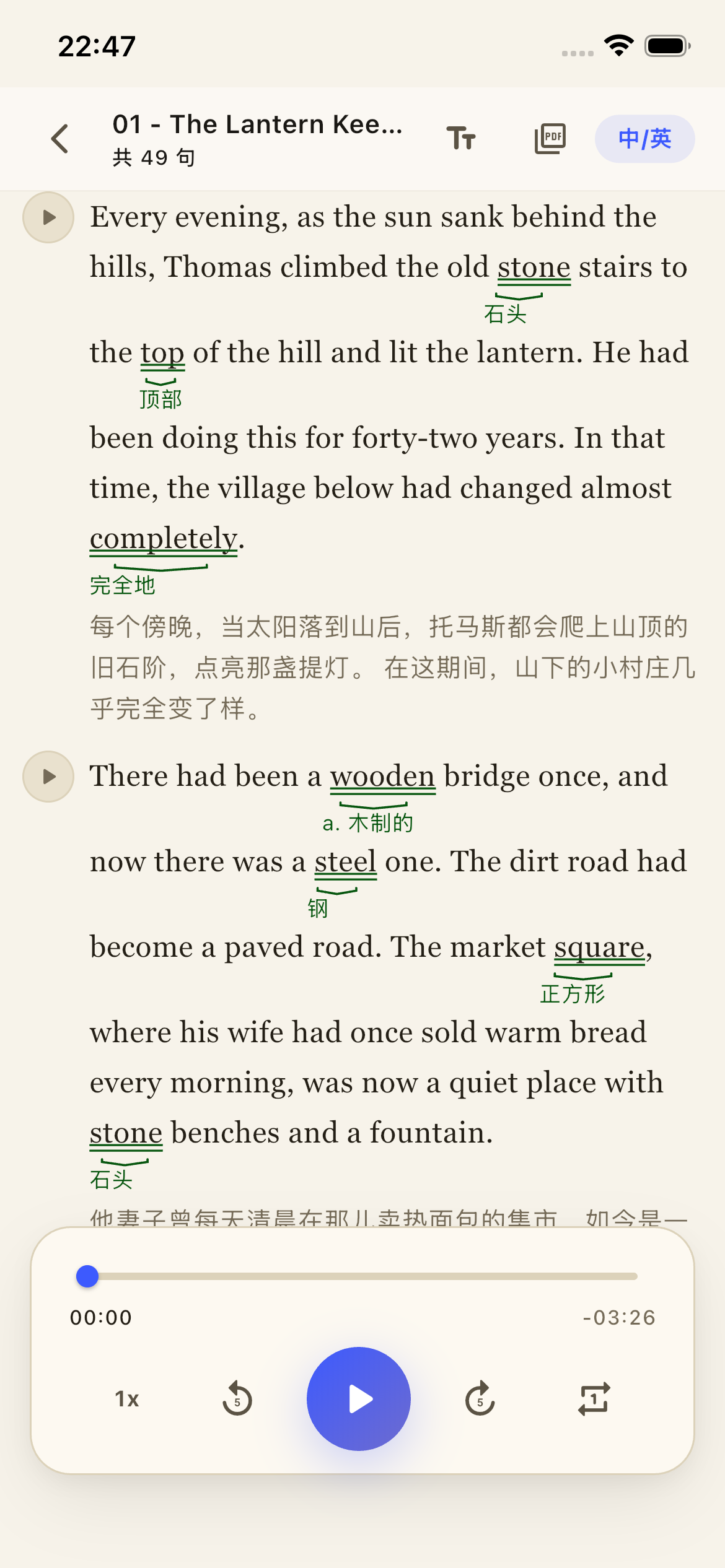
顶栏
| 位置 | 作用 |
|---|---|
‹ |
返回书架(返回时目录会留在原地,不会跳回开头) |
| 书名 | 当前章节 |
| 排版 / 阅读设置 | 打开阅读设置面板(底色、字号、分级高亮、排版、清除录音) |
| 导出带高亮的精读笔记 | |
中/英 |
字幕模式,点一下在 中 → 英 → 双语 之间循环 |
字幕模式
- 双语 — 英文原文 + 中文翻译同时显示,逐句对照(推荐精读)
- 英文 — 只显示英文,适合已经听懂原文时反复过
- 中文 — 只显示中文,适合泛听复习
两轨字幕按时间戳自动对齐,不会串行。
顶栏那个按钮的文字会显示当前模式(中/英 或 英 或 中)。
如果这一章没有中文字幕,点这个按钮会提示「本章没有中文对照字幕」——
不是按钮坏了,是这一章确实只有英文。
跟读录音 ⭐(2.1 新增)
在每句(或每段)的左侧,播放按钮下面多了一个麦克风按钮。
跟着句子自己读一遍录下来,再回放,跟原声对比:
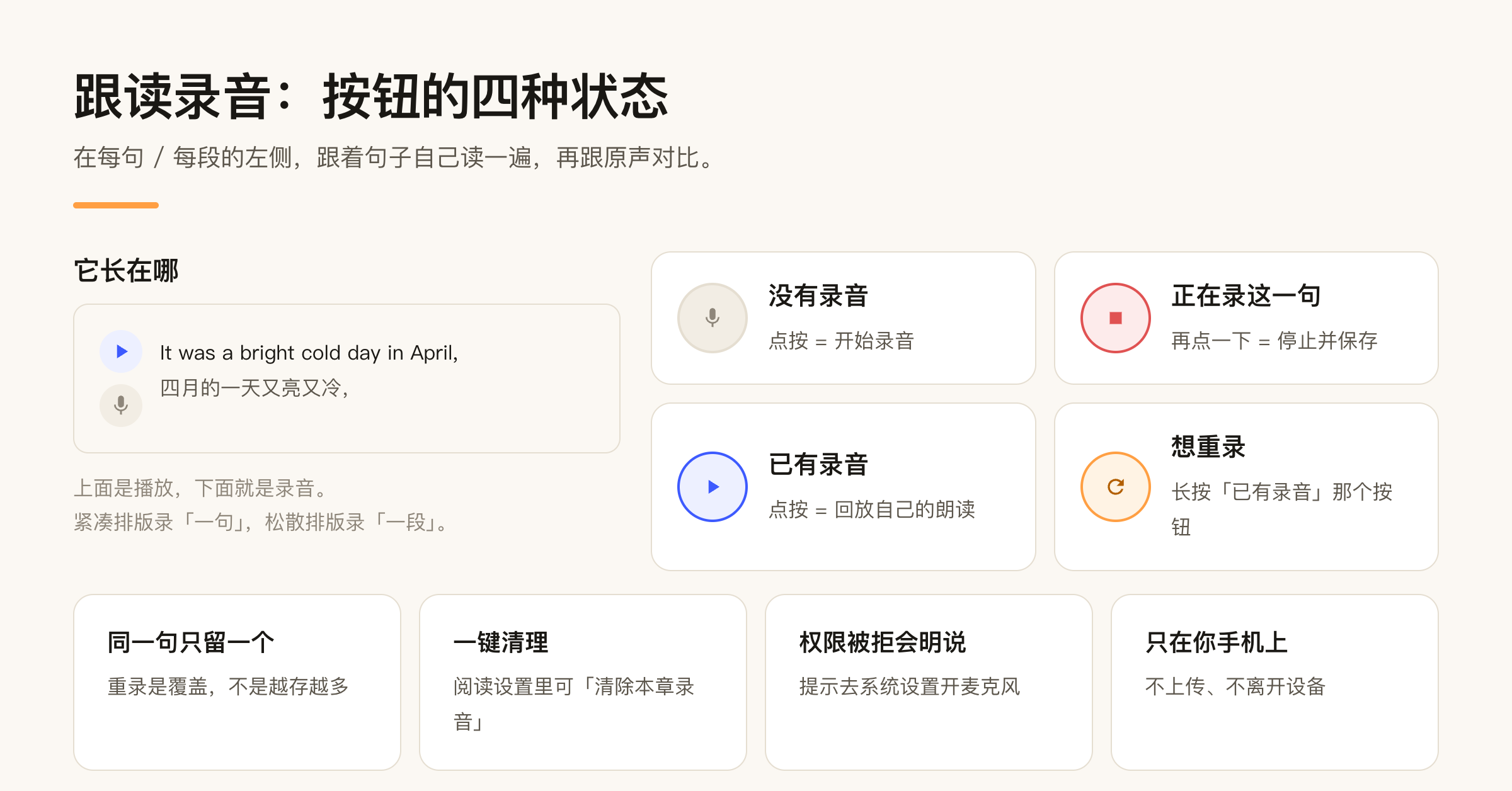
| 状态 | 操作 |
|---|---|
| 🎤 没有录音 | 点按 = 开始录音 |
| ⏹ 正在录 | 再点一下 = 停止并保存 |
| ▶ 已有录音 | 点按 = 回放自己的朗读;长按 = 重新录音(覆盖旧的) |
几个要点:
- 同一句只保留一个录音,重录是覆盖,不是越存越多
- 紧凑排版录「一句」,松散排版录「一段」
- 阅读设置面板里有「清除本章录音」,一次清掉当前章节的全部录音
- 麦克风权限被拒时会明确提示你去系统设置开启,不会让你对着没反应的按钮发呆
- 隐私:录音只保存在你的手机里,不上传、不离开设备
播放控制
底部播放条:
| 按钮 | 作用 |
|---|---|
| ▶ / ⏸ | 播放 / 暂停 |
| ↺ | 后退 5 秒 |
| ↻ | 前进 5 秒 |
| ⟳ | 循环本句 |
1x |
播放速度,0.5x – 2.0x 共七档 |
另外:
- 点任意一句即可跳到该处开始播
- 播放时自动滚动跟随当前句(可在设置里关掉)
- 点句子左侧的 ▶ 按钮,也能从这一句开始播
分级词汇高亮
书本里的生词可以按考试级别自动标出来,你决定开哪几个:
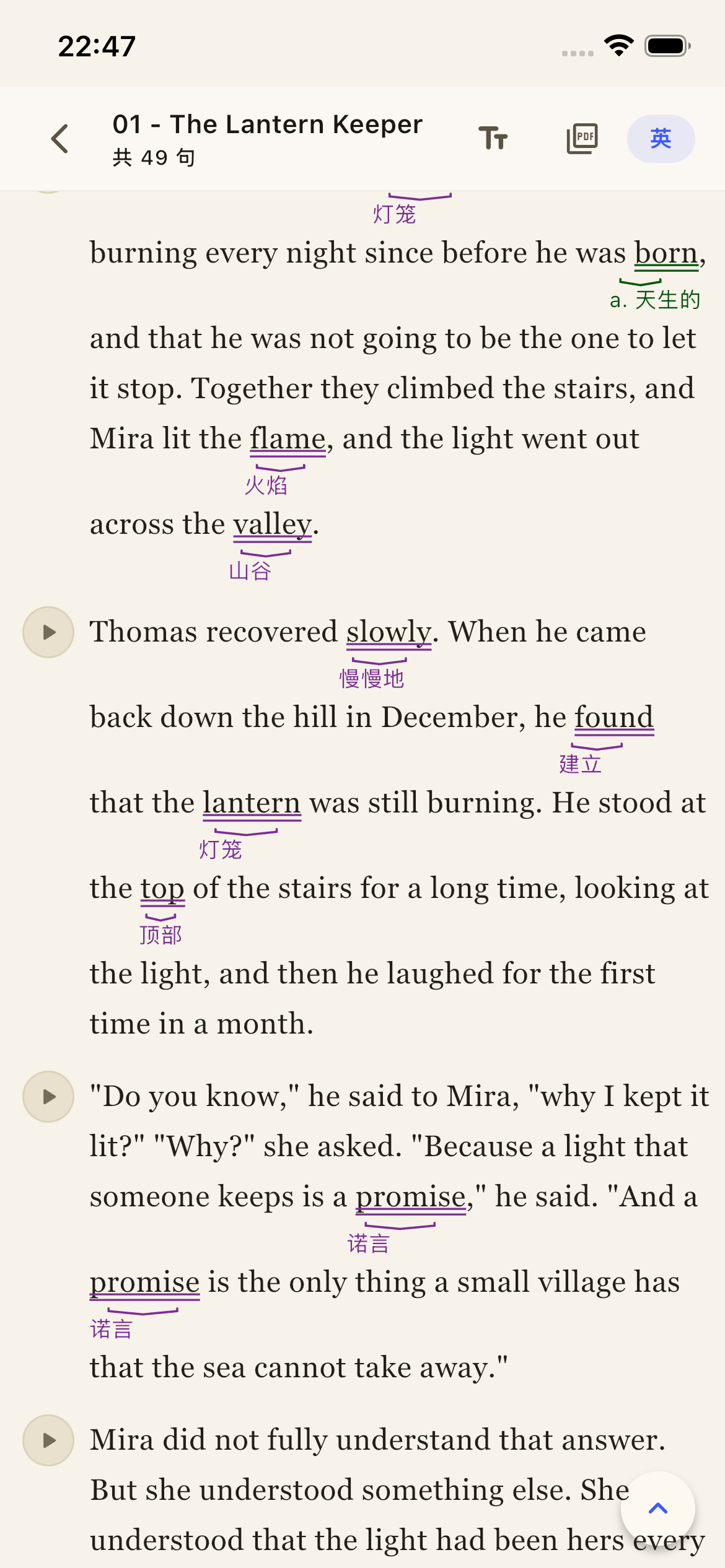
- 共 12 个级别:中考、高考、考研、四级、六级、雅思、托福、GRE,以及高频 1–5 星
- 命中的词自动加不同样式的下划线与颜色
- 带柯林斯星级的词会另外用波浪线单独标出
- 开启「显示生词释义」后,词的下方会直接显示中文释义
免费版只能同时开启 1 个级别,Pro 可以全部开启。
阅读设置
点顶栏的排版 / 设置按钮打开:
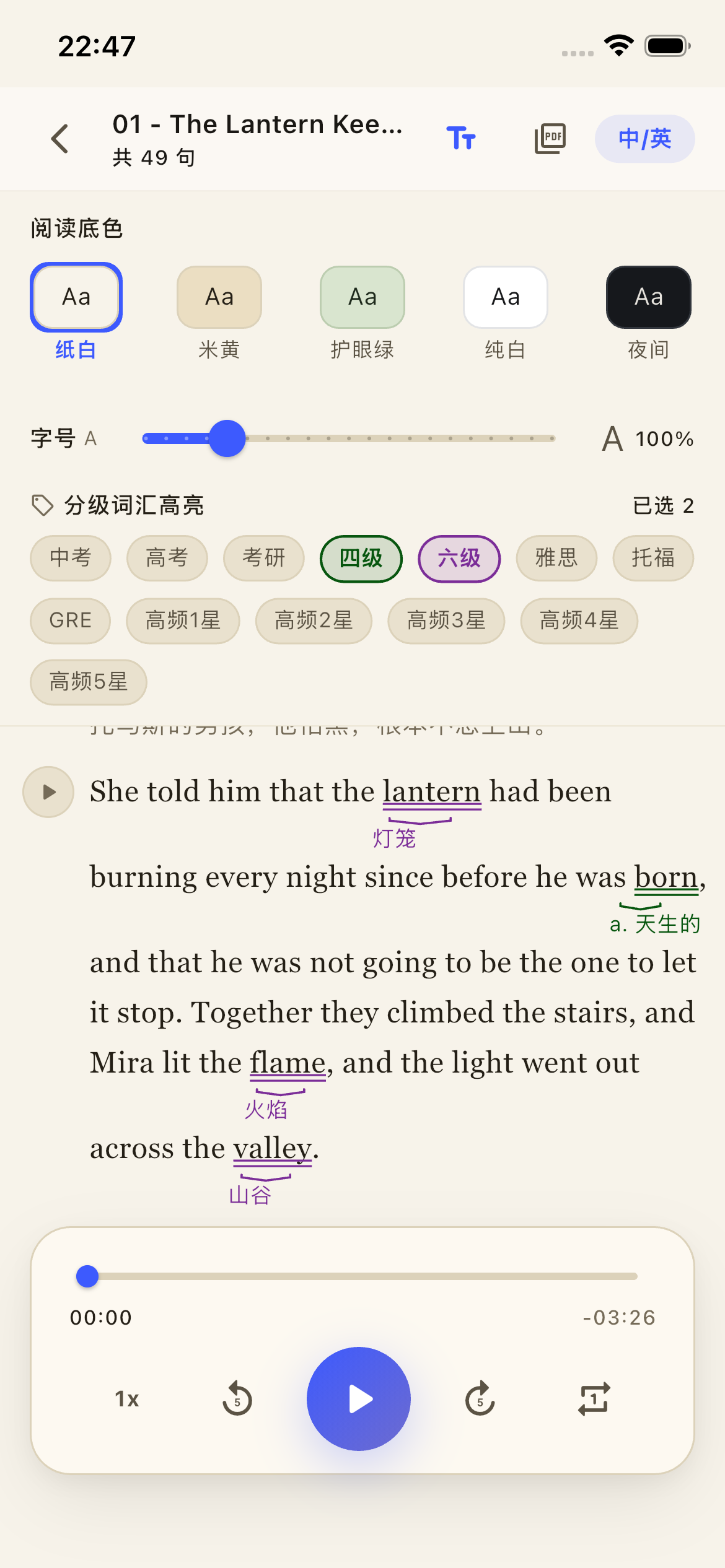
| 项 | 可选 |
|---|---|
| 阅读底色 | 纸白 / 米黄 / 护眼绿 / 纯白 / 夜间 |
| 字号 | 80% – 180% 连续可调 |
| 分级词汇高亮 | 勾选要开启的级别 |
| 排版 | 紧凑 / 松散 |
| 清除本章录音 | 一次清空本章所有跟读录音 |
两种排版的区别:
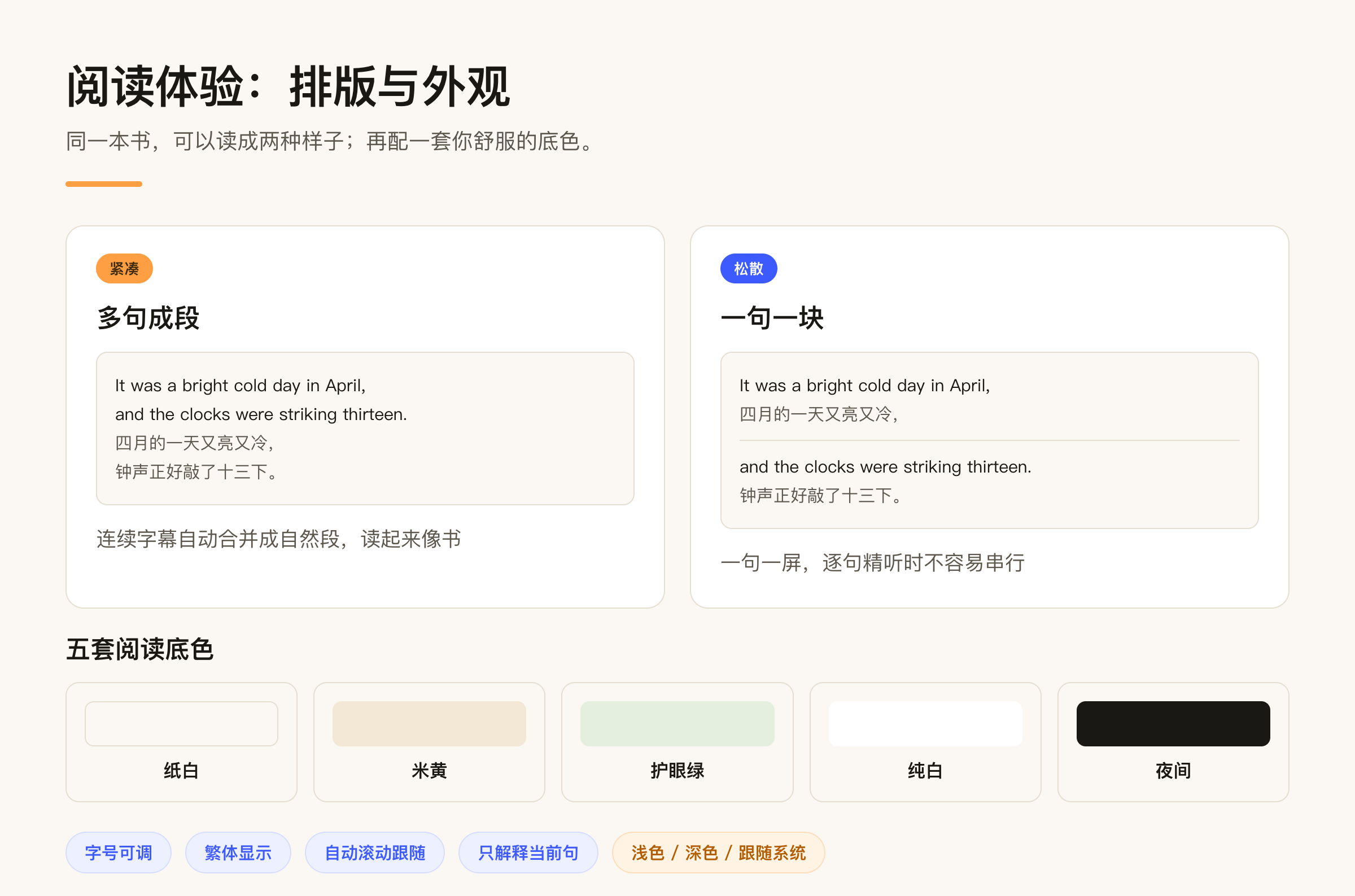
| 紧凑(多句成段) | 松散(一句一块) | |
|---|---|---|
| 长什么样 | 连续字幕合并成自然段 | 一句一屏 |
| 适合 | 读起来像书,连续阅读 | 逐句精听,不会串行 |
| 录音单位 | 一句 | 一段 |
设置里还有一个「书籍式排版」开关,开启后连续字幕会合并成自然段;
关掉就是「紧凑」的一句一块。两处都能切。
导出 PDF 精读笔记
点顶栏的 PDF 图标,可以把正在读的正文连同生词释义与标记高亮一起导出成 PDF。
- 免费版点击会跳转升级页;Pro 才能导出
- 导出的文件可以用系统分享面板发出去
第三部分:查词与词典
点词查释义
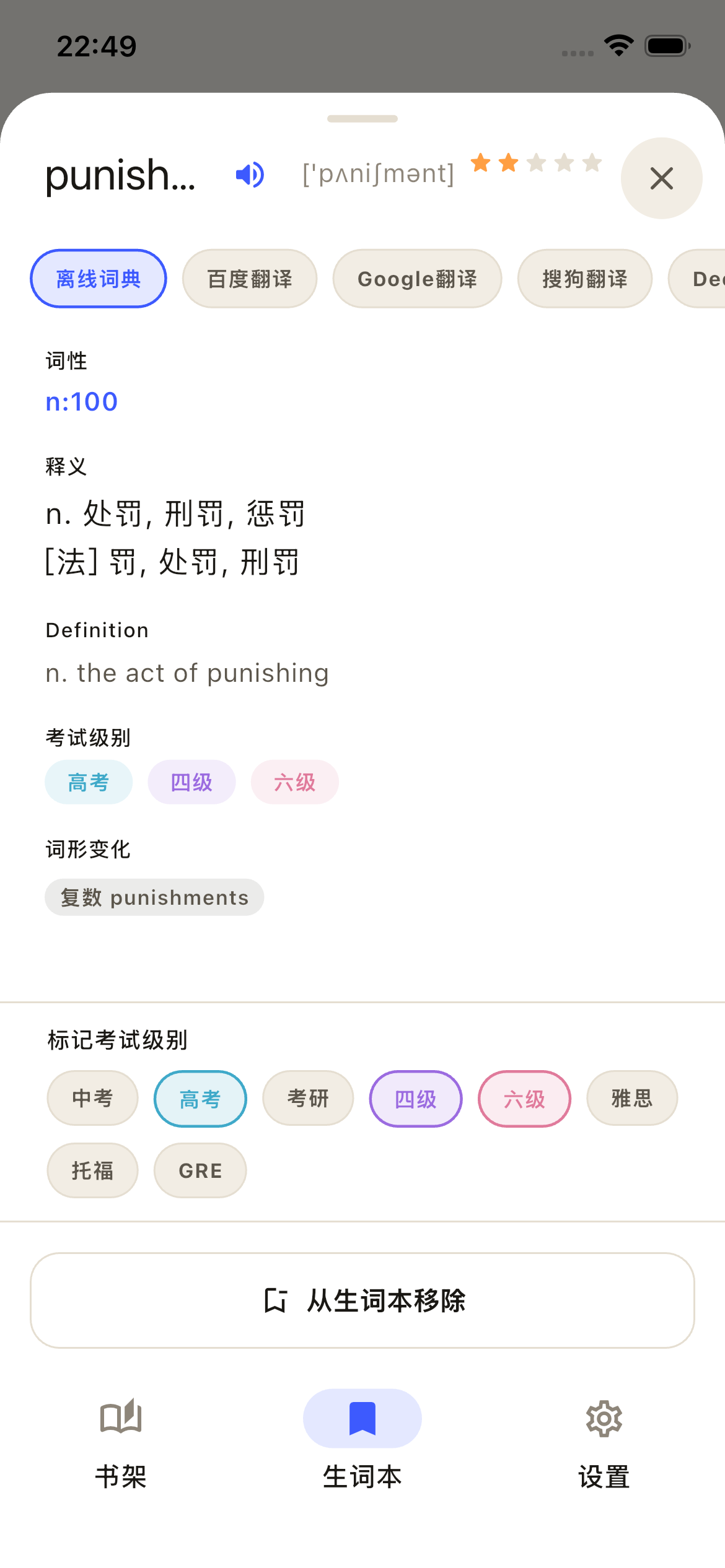
阅读中点任意单词,立刻弹出词卡:
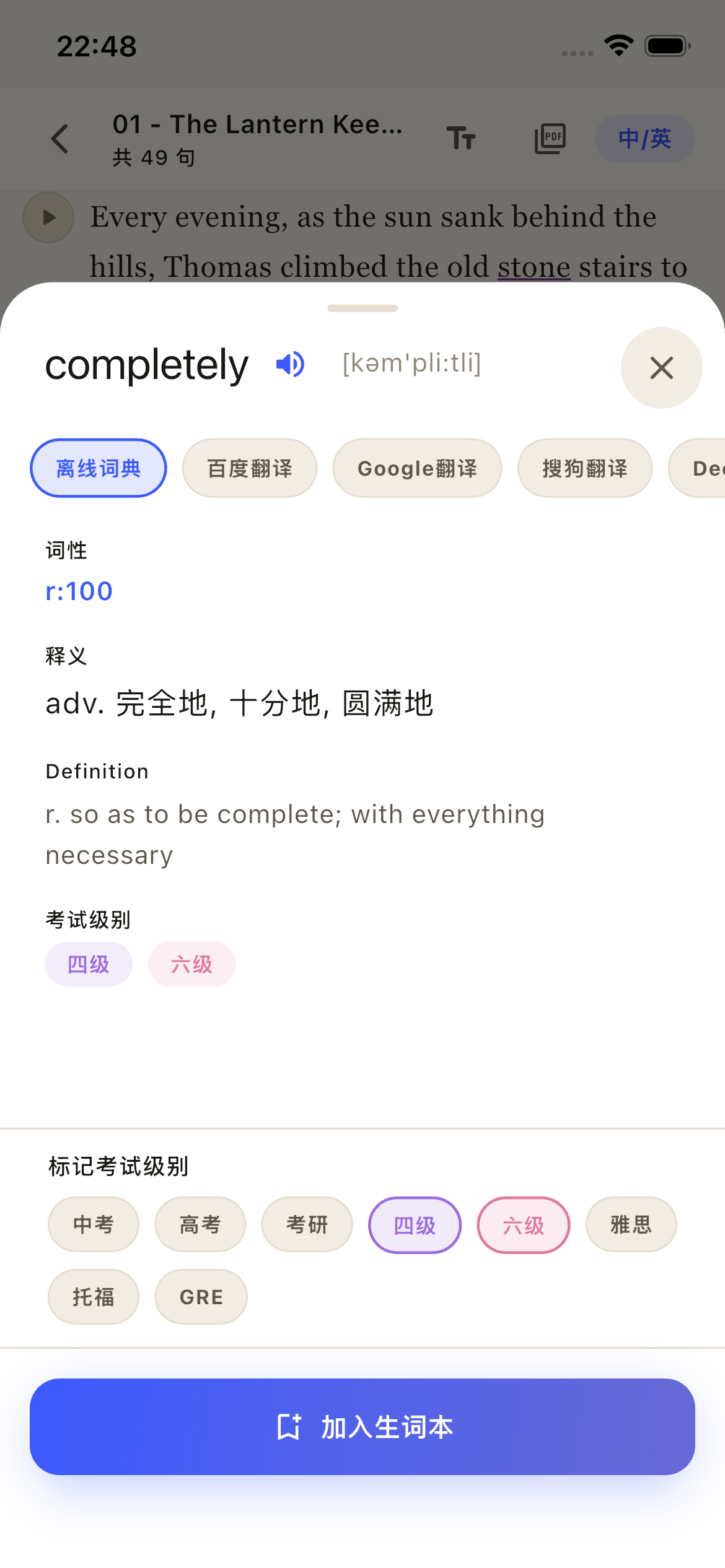
卡片上包含:
- 音标、词性、释义
- 词形变化
- 考试级别标签(中考 / 四级 / 六级 / 雅思 ……)
- 柯林斯星级(★ 越多越常用)
- 🔊 朗读按钮(可发音)
- 「加入生词本」按钮
换成完全版词典后,词卡会更完整 —— 词形变化、释义条目都会多不少:
在线词典
词卡上方有多个标签页,可以切换:
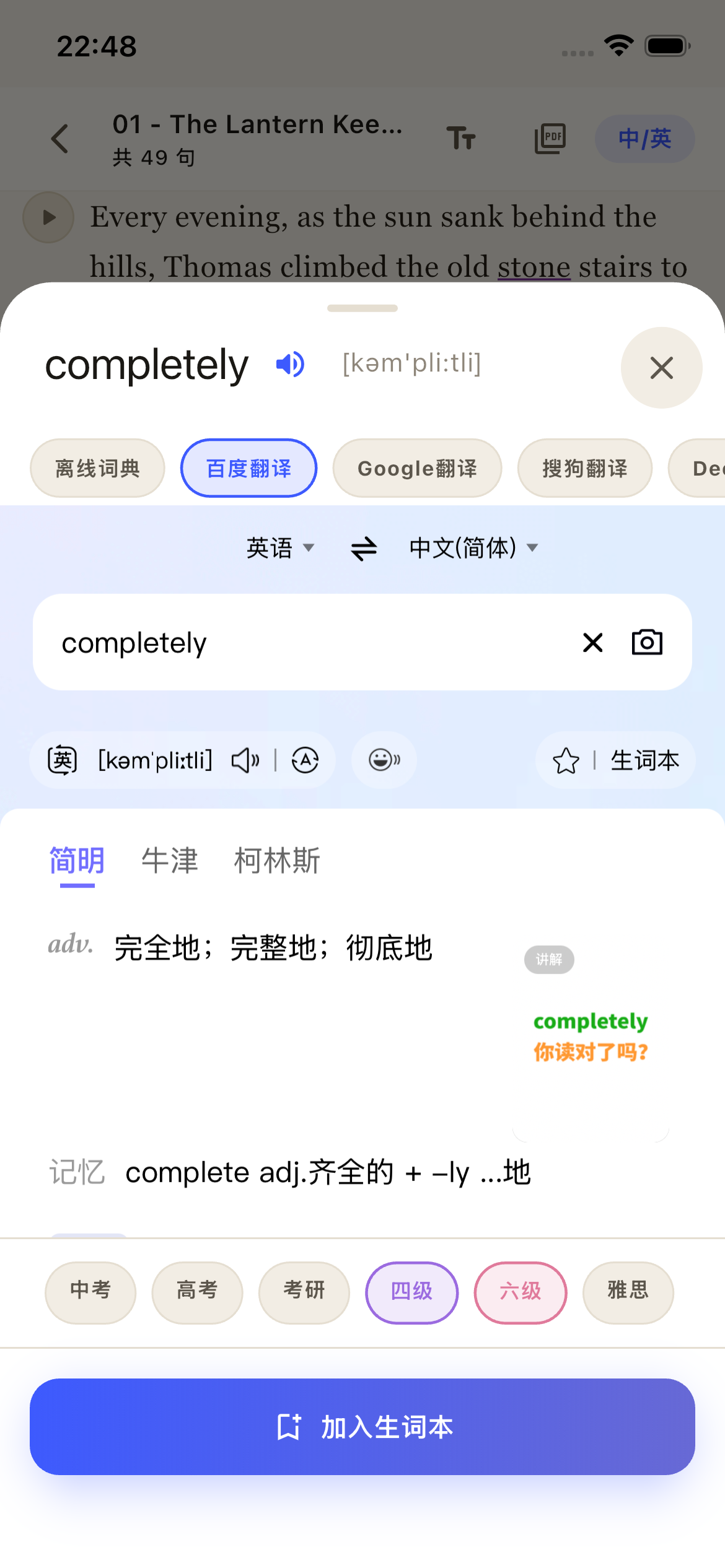
- 离线词典 — 内置,查词不依赖网络
- 百度翻译 / Google 翻译 / 搜狗翻译 / DeepL — 在线整句或整词翻译,可与原文对照
在线词典需要联网;离线词典不需要。
词典的三个版本
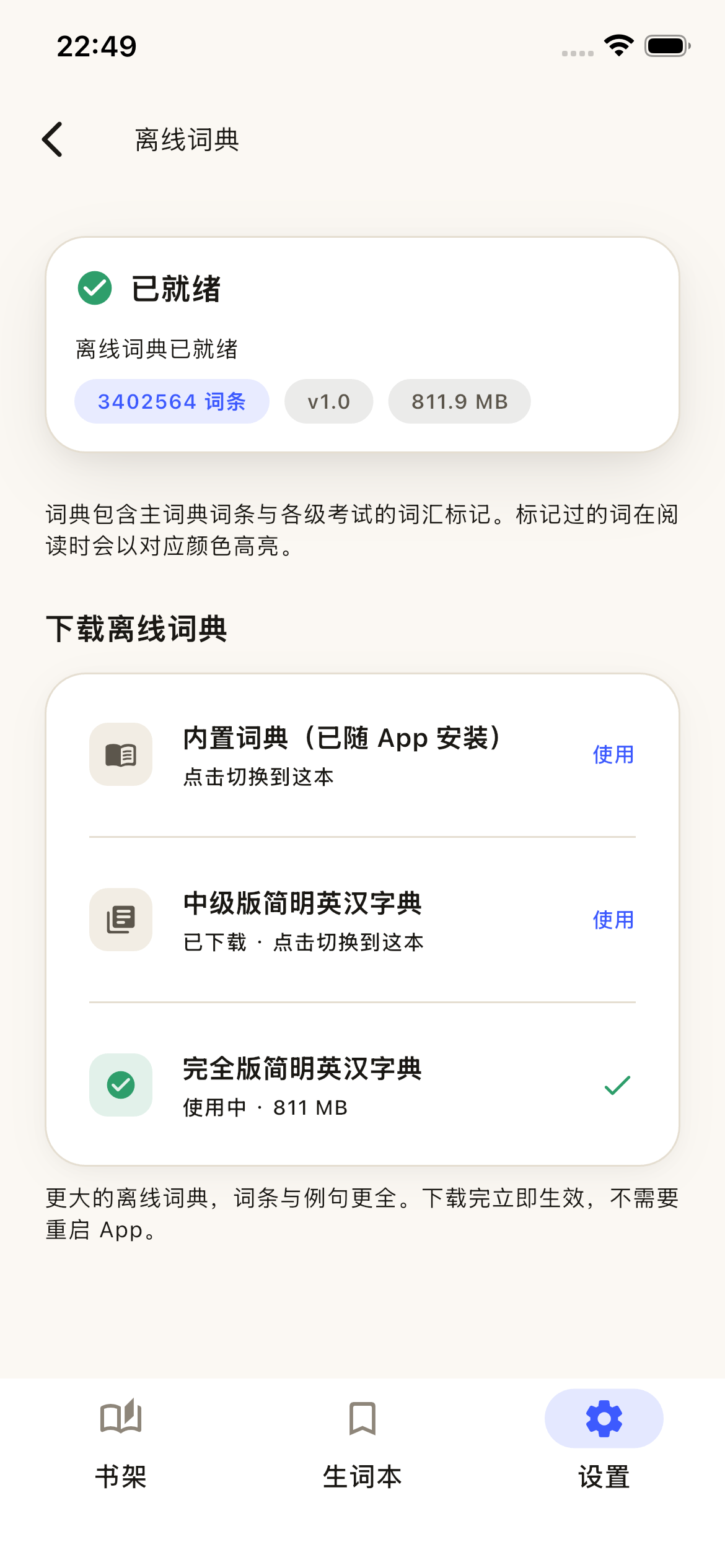
App 随安装带一个小型内置词典;想要更全的,可以去设置里下载大词典:
| 版本 | 词条数 | 体积 | 说明 |
|---|---|---|---|
| 内置词典(随 App 安装) | 约 1.9 万 | 5.6 MB | 含主词典词条 + 各级考试词汇标记,开箱即用 |
| 中级 简繁明英汉双语字典 | — | 约 241 MB | Pro |
| 完全 简繁明英双语字典 | 约 340 万 | 约 811 MB | Pro,词条与例句最全 |
设置页顶部显示的是当前生效词典的词条数与版本号。
切换不同词典后立即生效,不需要重启 App。
下载大词典是 Pro 功能。
注意区分「体积(MB)」和「词条数」—— 中级版约 241 MB、完全版约 811 MB,
完全版实际有约 340 万词条。
第四部分:生词本
点词时顺手「加入生词本」,词就收进来了:
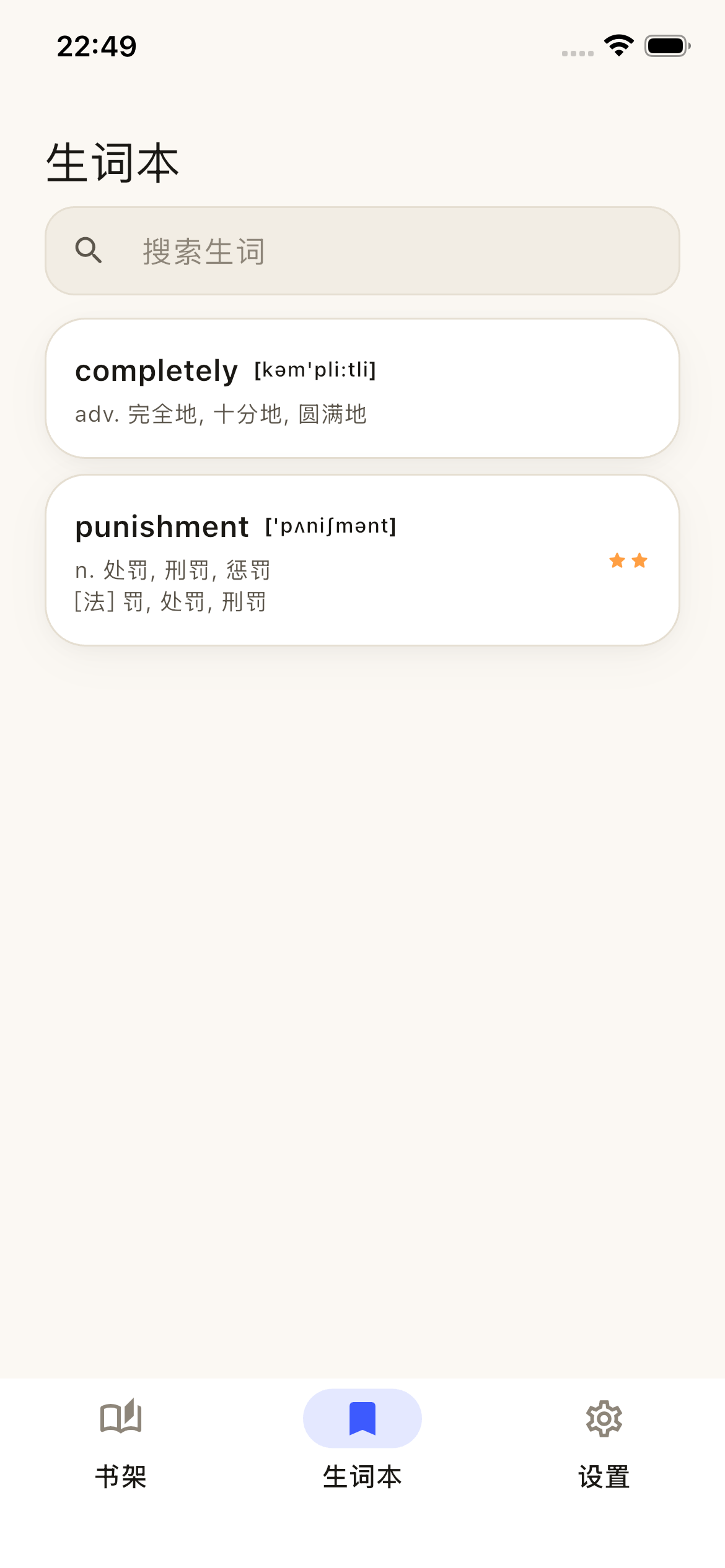
能做什么:
- 搜索(顶部搜索框)
- 每条都记着来源:从哪本书、哪一句来的,复习时不会忘了它为什么重要
- 标记考试级别,方便按级别复习
- 批量移除、导出备份
旧版本的生词本是纯词表,脱离语境 —— 2.x 补上了来源上下文,这是这一版最实在的改进之一。
第五部分:设置
底部第三个 Tab。分四组:
资源
| 项 | 说明 |
|---|---|
| 重新扫描书架 | 手动重新扫描资源目录(自己往 App 目录塞文件后用) |
| 资源存放位置 | 显示资源目录路径,在 iOS「文件」App 中可见 |
词典
- 查看当前离线词典状态:已就绪 / 未安装
- 显示词条数与版本号
- 下载 / 更新大词典(Pro)
阅读
| 项 | 说明 |
|---|---|
| 自动滚动跟随 | 播放时自动滚动到当前句 |
| 繁体显示 | 界面、字幕、词典释义全部转繁体 |
| 显示生词释义 | 在关键词下方直接显示中文释义 |
| 只解释当前句 | 只列正在播的那一句的生词(推荐);关掉则列整段 |
| 字幕显示 | 中文 / 英文 / 中英(阅读页右上角也有同一个开关) |
| 书籍式排版 | 松散排版:连续字幕合并成自然段 |
| 阅读字号 | 80% – 180% |
繁体显示这一项对港澳台用户特别有用 —— 打开后界面、字幕、词典释义会全部转为繁体,
不用改系统语言。
外观
- 主题:跟随系统 / 浅色 / 深色
第六部分:Pro 与免费版
Pro 是一次性买断,US$9.99,不订阅。
| 功能 | 免费版 | Pro |
|---|---|---|
| 导入与阅读资源 | ✅ 不限 | ✅ 不限 |
| 本地词典查词 | ✅ | ✅ |
| 在线词典(4 家) | ✅ | ✅ |
| 生词本 | ✅ | ✅ |
| 局域网上传 | ✅ | ✅ |
| 跟读录音 | ✅ | ✅ |
| 中英双语对照 | ✅ | ✅ |
| 倍速播放(0.5x–2.0x) | ✅ | ✅ |
| 播放控制、循环本句 | ✅ | ✅ |
| 导出 PDF 精读笔记 | ❌ | ✅ |
| 导入书籍数量 | 最多 3 本 | 不限 |
| 同时启用的分级词汇 | 1 个 | 全部 12 个 |
| 下载大词典 | ❌ | ✅(241 MB / 811 MB 两档) |
| 从网站直接下载 | ❌ | ✅ |
| 去除广告 | ❌ | ✅ |
免费版仍然可以用「上传资源」启动服务器,用电脑浏览器把 ZIP 拖进网页导入 ——
步骤多一步,功能不缺。
免费版的四条硬限制(其余功能全部开放):
① 最多导入 3 本书 ② 最多同时开启 1 个分级词汇 ③ 不能导出 PDF ④ 有广告
购买与恢复: 设置 → Pro → 解锁 Pro / 恢复购买。通过 App Store 内购支付。
支付后永久有效,不是订阅。
第七部分:常见问题
导入相关
Q:书不见了 / 提示找不到字幕
字幕名要和音频名对得上:01.mp3 配 01.srt。差一个字符就配不上(大小写和空格也算)。
Q:只有一两章没字幕
不影响。整本书照常上架,那几章只能听音频、不能逐句精听。
缺了整本书的字幕才会明确提示你。
Q:只有中文、没有英文
中文会直接升为原文显示(同一个文件不会被当成两处内容)。
Q:中文显示成乱码
把字幕用 UTF-8 另存一遍。
Q:章节顺序乱
用 01 02 03 这样的两位数编号,别把 1 和 10 混着排。
Q:电脑打不开手机显示的地址
确认手机和电脑连的是同一个 Wi-Fi。某些公共 Wi-Fi 开启了 AP 隔离,
设备之间不能互访 —— 换手机热点试试。
阅读相关
Q:录音按钮点了没反应
多半是麦克风权限没给。去「设置 → 清除本章录音」旁边的提示,或者系统设置 → 云信英语阅读 → 麦克风 → 打开。
Q:字幕和音频对不上
字幕文件的时间戳本身有问题。可以先用倍速(0.5x)跟一遍看偏移量,
或者换一份字幕 —— 字幕是 App 里最容易出问题的输入。
Q:生词释义不显示
检查设置里「显示生词释义」有没有开,以及该词是否命中了你开启的分级级别。
词典相关
Q:查不到某个词
内置词典覆盖约 340 万词条,冷僻词可能查不到。可以下载大词典,或切到在线词典(百度 / Google / 搜狗 / DeepL)。
Q:在线词典打不开
需要联网。词典卡打不开时检查网络;App 也会在无法加载时明确提示。
第八部分:下载
iOS
App Store 搜「云信英语阅读」(简体用户搜简体名,港澳台搜「雲信英語閱讀」)。

直接下载:
https://apps.apple.com/sr/app/%E4%BA%91%E4%BF%A1%E8%8B%B1%E8%AF%AD%E9%98%85%E8%AF%BB/id6473087454
Android
暂时未提供新版
资源与更多教程
云信阅读网 —— 现成资源、字幕制作教程、词典与词库资料。
遇到问题
- App Store 评论里留言(升级后可以直接评论新版本)
- 本站留言
- 邮件:winsonet@gmail.com
© 2026 云信英语阅读 · 全部功能离线可用,资源由你自己提供


评论